方法 1:直接粘贴(最简单)
复制你的 Markdown 文本,直接粘贴到 Confluence 页面编辑器中。Confluence Cloud 会自动转换基本的 Markdown 语法,包括标题、加粗、斜体、列表、链接和代码块。
这是简单文档最快的方法。Confluence 能识别最常见的 Markdown 模式并在粘贴时转换。但它最适合干净、简单的 Markdown——复杂的表格或深度嵌套的列表可能转换不干净。
什么时候用直接粘贴
- 文档在 500 字以内
- 没有表格或只有简单表格
- 使用基本格式(标题、加粗、斜体、列表、链接)
- 需要快速粘贴,可以手工修正小问题
方法 2:/markdown 斜杠命令(最可靠)
在页面正文中输入 /markdown,把你的 Markdown 粘贴到面板中,检查预览,然后点击插入。这是最可靠的原生复杂 Markdown 导入方法。
/markdown 斜杠命令是 Confluence 的专用 Markdown 导入工具。它在插入前给你预览,这样你可以在内容进入页面之前发现排版问题。
如何使用
- 在 Confluence 页面编辑器中,输入
/markdown - 从下拉菜单中选择"Markdown"
- 把你的 Markdown 文本粘贴到面板中
- 检查预览,确认表格、列表和格式
- 点击"插入"把内容添加到页面
|---|---|)且列数一致,它会干净地转换。方法 3:免费转换工具(最适合复杂文档)
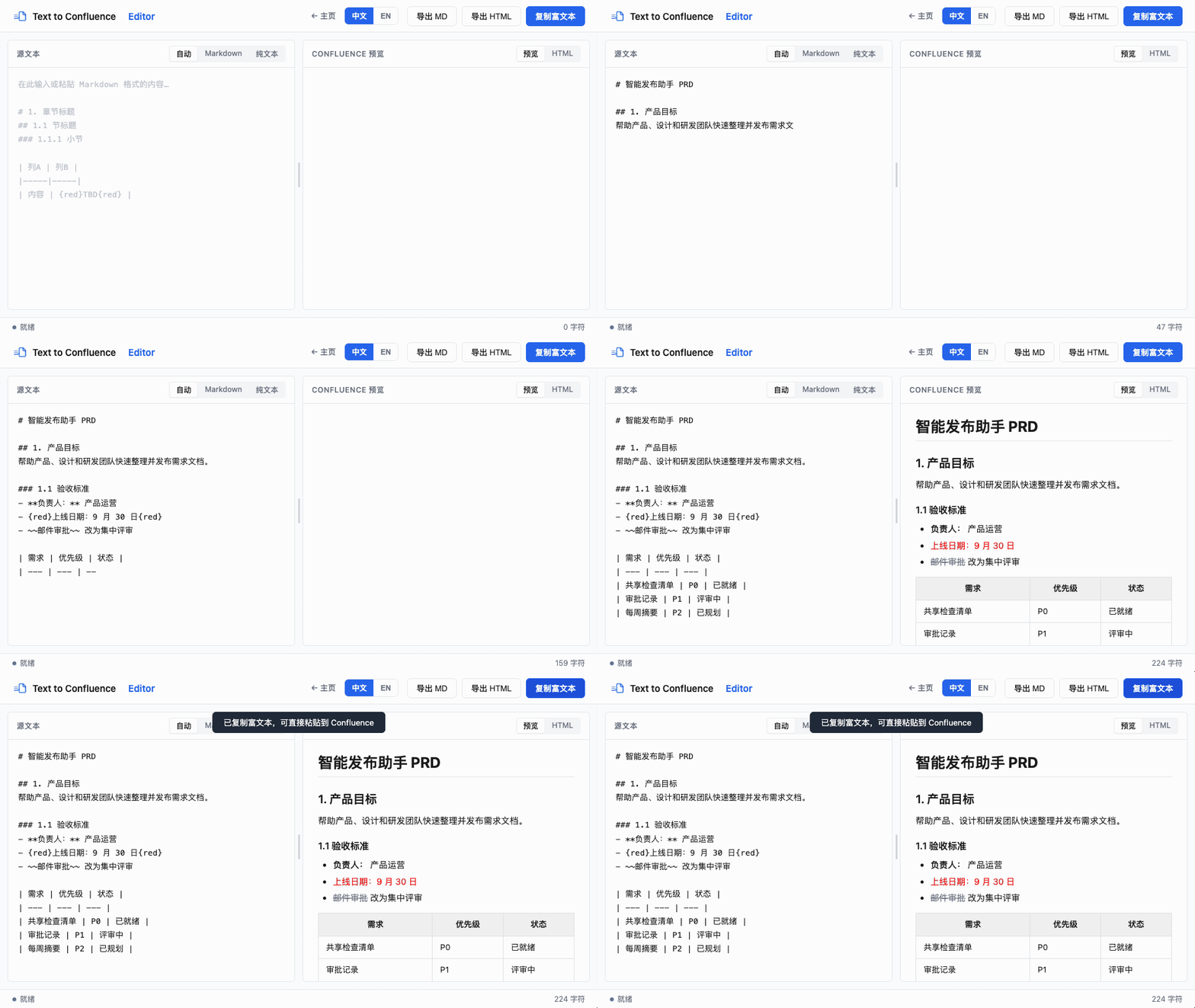
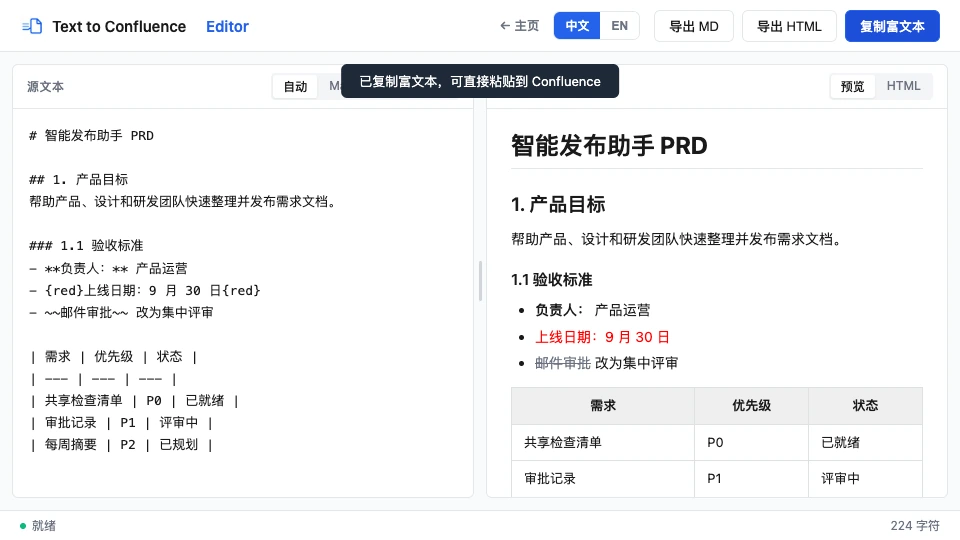
对于包含大量表格、嵌套列表或混合格式的文档,使用免费的在线 Markdown 转 Confluence 转换器。粘贴你的 Markdown,检查实时预览,修正任何问题,然后把渲染后的富文本复制到你的页面。
专用转换工具是长文档或复杂文档的最佳选择。它让你实时预览 Markdown 的渲染效果,在粘贴前修正问题,比直接粘贴更好地保留表格结构。
如何工作
- 打开 Markdown 转 Confluence 转换器
- 把你的 Markdown 粘贴到左侧面板(或上传 .md 文件)
- 检查右侧的实时预览
- 修正任何排版问题(尤其是表格和嵌套列表)
- 点击"复制"复制渲染后的富文本
- 粘贴到你的 Confluence 页面
这个方法特别适合:
- 包含多个表格的文档
- 长文档(1000+ 字)
- 混合内容的文档(表格 + 代码块 + 列表)
- 批量转换多个文件
什么能干净转换,什么不能
基本 Markdown 语法(标题、加粗、斜体、列表、链接、代码块)用所有三种方法都能干净转换。表格、复杂嵌套列表和混合内容最好用 /markdown 命令或转换工具。
直接粘贴能干净转换
# 标题 1到###### 标题 6**加粗**和*斜体*- 无序列表和1. 有序列表`行内代码`和``` 代码块 ```> 引用[链接](url)---分隔线
需要 /markdown 命令或转换工具
- 表格(尤其是有合并单元格或复杂对齐的)
- 深度嵌套列表(3 层以上)
- 混合内容(同一文档中有表格 + 代码块 + 列表)
- 包含自定义 HTML 或特殊字符的文档
常见问题和解决方法
表格渲染成带竖线的纯文本
这是最常见的问题。发生在 Markdown 表格语法不正确时。检查:
- 是否有带横线的分隔行(
|---|---|) - 每一行的列数是否一致
- 行首或行尾是否有多余的空格或竖线
如果表格还是无法转换,用 /markdown 命令或转换工具代替直接粘贴。
嵌套列表压平成单层
这发生在缩进不一致时。使用一致的缩进(每层 2 或 4 个空格),避免混用 Tab 和空格。如果列表还是压平,简化嵌套或用标题代替。
代码块丢失缩进
确保你用的是三个反引号(```)表示代码块,而不是单个反引号。单个反引号只用于行内代码。多行代码一定要用三个反引号。
粘贴的内容有多余的换行
这通常发生在从 PDF 或复杂 CSS 网页复制内容时。用"粘贴为纯文本"(Cmd/Ctrl+Shift+V)然后手工重新排版,或先用转换工具清理内容。
可靠转换的最佳实践
- 从干净的 Markdown 开始 — 用带 Markdown 预览的文本编辑器检查语法,再粘贴
- 用最复杂的内容测试 — 如果文档有表格,先测试表格转换,再粘贴整个文档
- 根据任务选择正确的方法 — 简单文档用直接粘贴,表格用 /markdown,复杂文档用转换工具
- 插入前检查预览 — /markdown 命令和转换工具都显示预览。用它来发现问题,避免问题进入页面
- 保留 Markdown 源文件 — 保存原始 Markdown 文件,这样以后需要更新页面时可以重新转换
需要转换复杂文档?
把你的 Markdown 粘贴到免费转换器中,检查实时预览,然后把排版好的结果复制到 Confluence。无需账号或安装。
试用免费转换器 →