本指南为独立工作流说明,与 Atlassian 不存在认可或隶属关系。
这套流程解决什么问题?
它消除了“可审核的 Markdown 需求”与“协作者期望阅读的格式化页面”之间的手工重建步骤。
团队常用 Markdown 保存需求和工程说明,因为差异易于审核。但把同一内容发布到共享知识库时,往往还要再整理标题、表格、列表、链接、强调和代码块。
推荐的团队工作流是什么?
先统一源格式和发布检查点,然后为每份文档重复同一套“预览并复制”流程。
- 使用 Markdown 编写或审核文档。
- 打开 Markdown 转 Confluence 工作区。
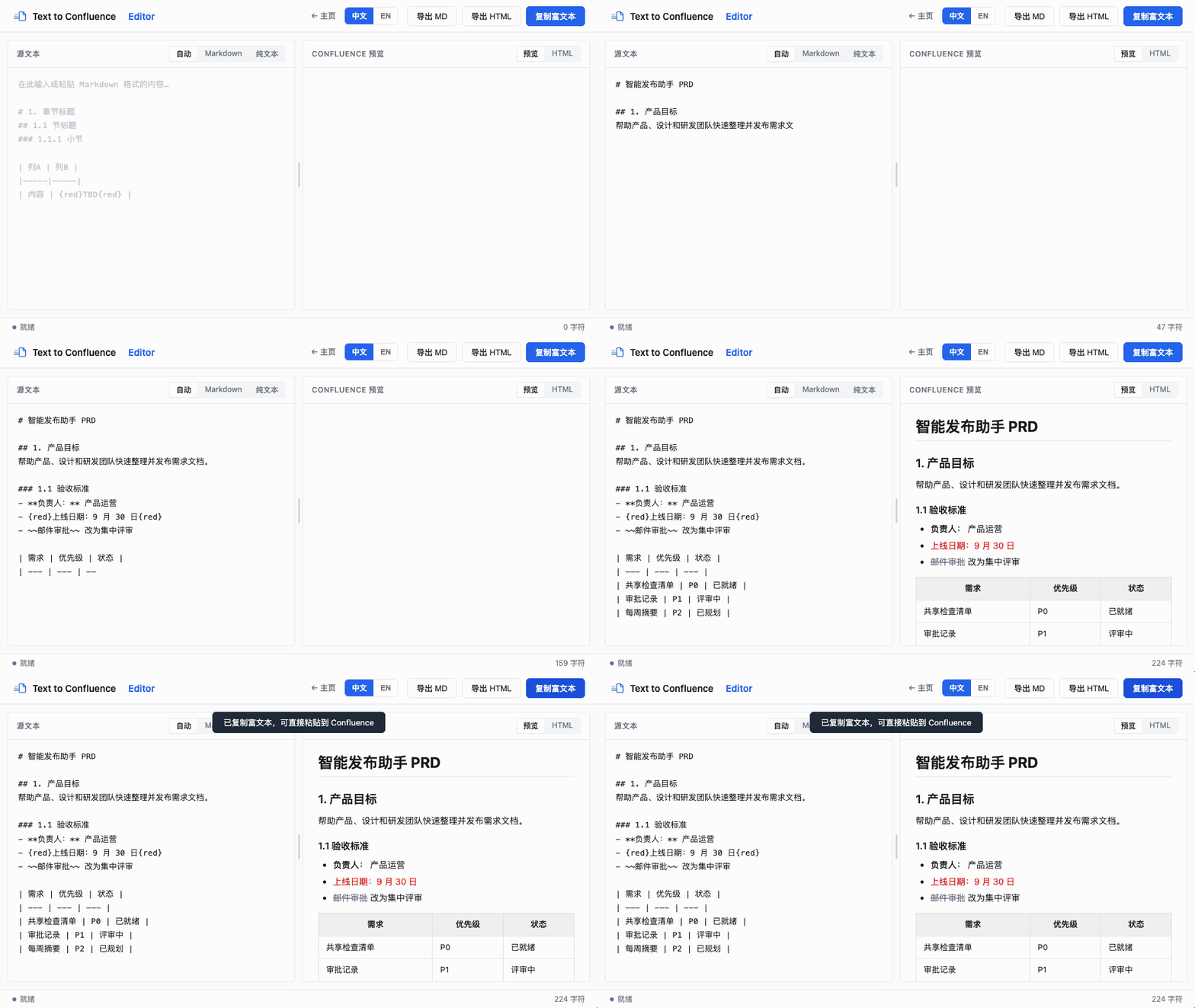
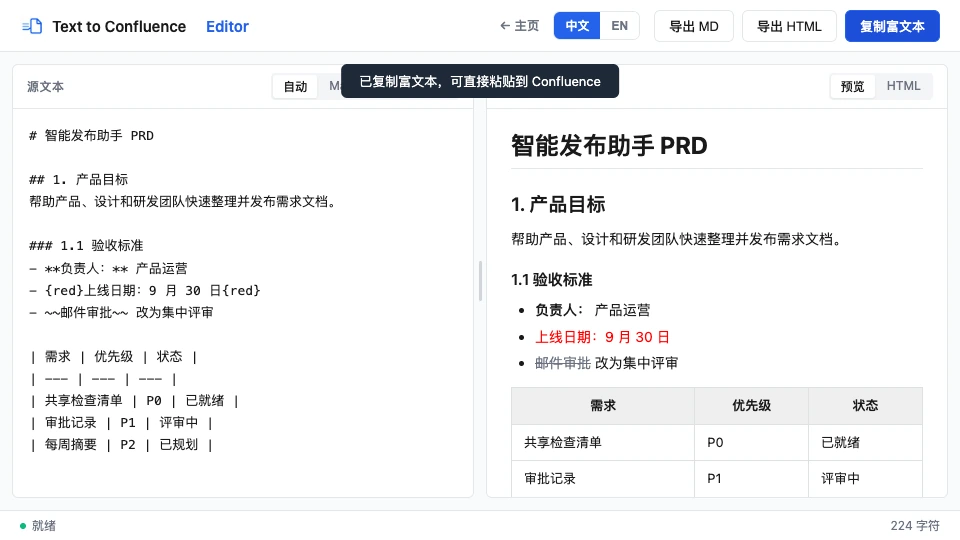
- 粘贴源稿并检查实时预览。
- 把格式化结果复制到目标编辑器。
- 发布前检查最终页面的链接、表格和权限。
工作区支持 PRD 常用结构,包括标题、表格、列表、链接、强调、代码块和删除线。Atlassian 在 Confluence Cloud 支持文档中列出了编辑器可用的 Markdown 命令。
一个小型 PRD 示例是什么样?
示例应足够精简,便于直接审核源稿,同时也要有足够结构,能形成易读的协作者页面。
# 结账流程改版

## 验收标准

- [ ] 游客可以完成结账
- [ ] 校验错误清晰可见

| 指标 | 目标 |
| --- | --- |
| 完成率 | 70% |
发布后,源稿仍可作为 Markdown 阅读,共享页面则用相同层级向非技术协作者呈现内容。
团队应如何处理敏感内容?
浏览器本地处理只是其中一道控制措施,不能替代组织的数据分类与访问策略。
编辑器无需账号或安装,文档内容在浏览器中处理。草稿可能保存在设备浏览器的
localStorage 中。请阅读隐私政策、移除不必要的敏感信息,并遵守组织安全要求。MDN 说明 Web Storage 与文档来源绑定,并持久保存在浏览器中。可查看 Web Storage API 概览了解浏览器行为。
最终发布检查应包含什么?
检查目标页面本身:标题层级、表格宽度、链接目标、代码块、访问权限,以及不同浏览器的粘贴差异。
- 团队测试使用同一受支持的浏览器版本。
- 记录目标环境是 Cloud 还是 Data Center。
- 保留一份小型参考文档用于回归检查。
- 在协作者依赖页面前,先复查粘贴后的最终结果。
用一份真实 PRD 试试这套流程
从简短、非敏感的文档开始,并在自己的环境中验证结果。
打开 Text to Confluence Editor →